Byte av bildhanteringsverktyg
Vi har nu bytt bildhanteringssystem från ImageVault till Mediaflow. Det finns några saker som skiljer sig från tidigare när du arbetar med bilder kopplat till Optimizely och vastsverige.com:
- Det går inte längre att ladda upp bilder direkt via Optimizely. I stället loggar du in i Mediaflow för att ladda upp nya bilder. När bilden eller bilderna finns i Mediaflow kan de hämtas in till Optimizely.
- När du lägger in en bild i ett block behöver du välja ett bildformat som matchar det block du jobbar i. Olika block har olika bildformat, och det är viktigt att välja rätt för att bilden ska visas korrekt. Det är viktigt att välja ett av de färdigsatta formaten för att undvika att bilderna blir för tunga och orsakar långsammare laddning av sidan.
Steg för steg - lägg in en bild i ett block i Optimizely
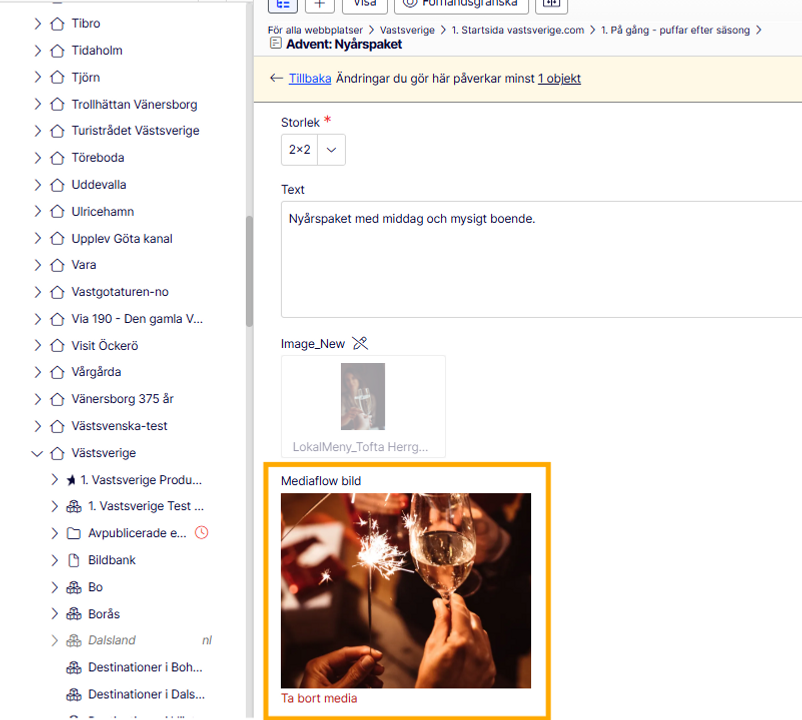
- Klicka dig in på det block där du vill lägga till eller byta bild. Ha koll på vilken typ av block du är inne i och vilken storlek det har.
- Den skuggade bilden är den bild som har överförts från ImageVault. När du väljer att byta bild kommer den att ersättas och försvinna.
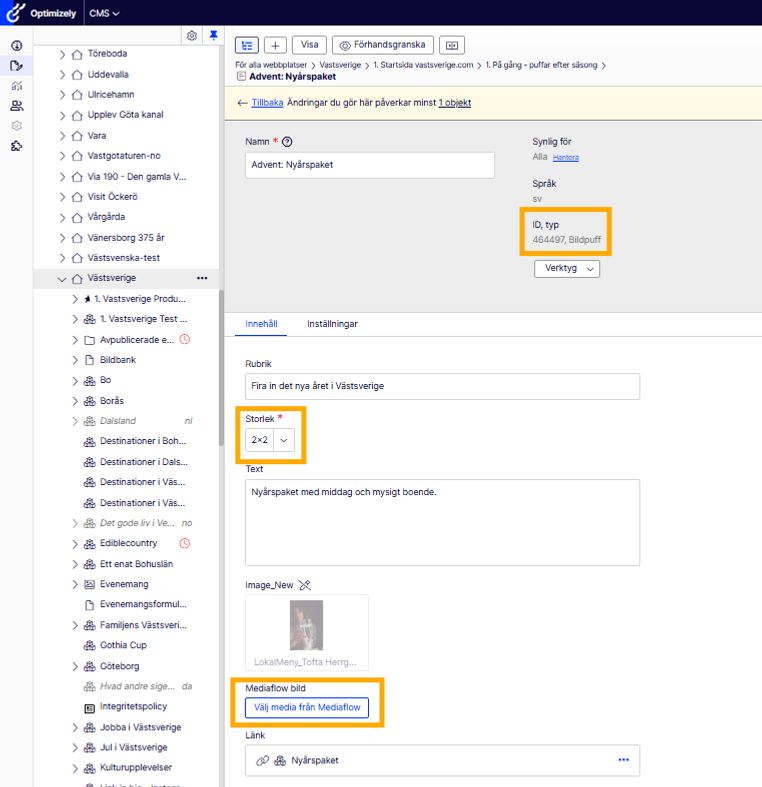
- För att ändra eller lägga till klicka på Välj media från Mediaflow.
I exemplet nedan är det Bildpuff 2x2.
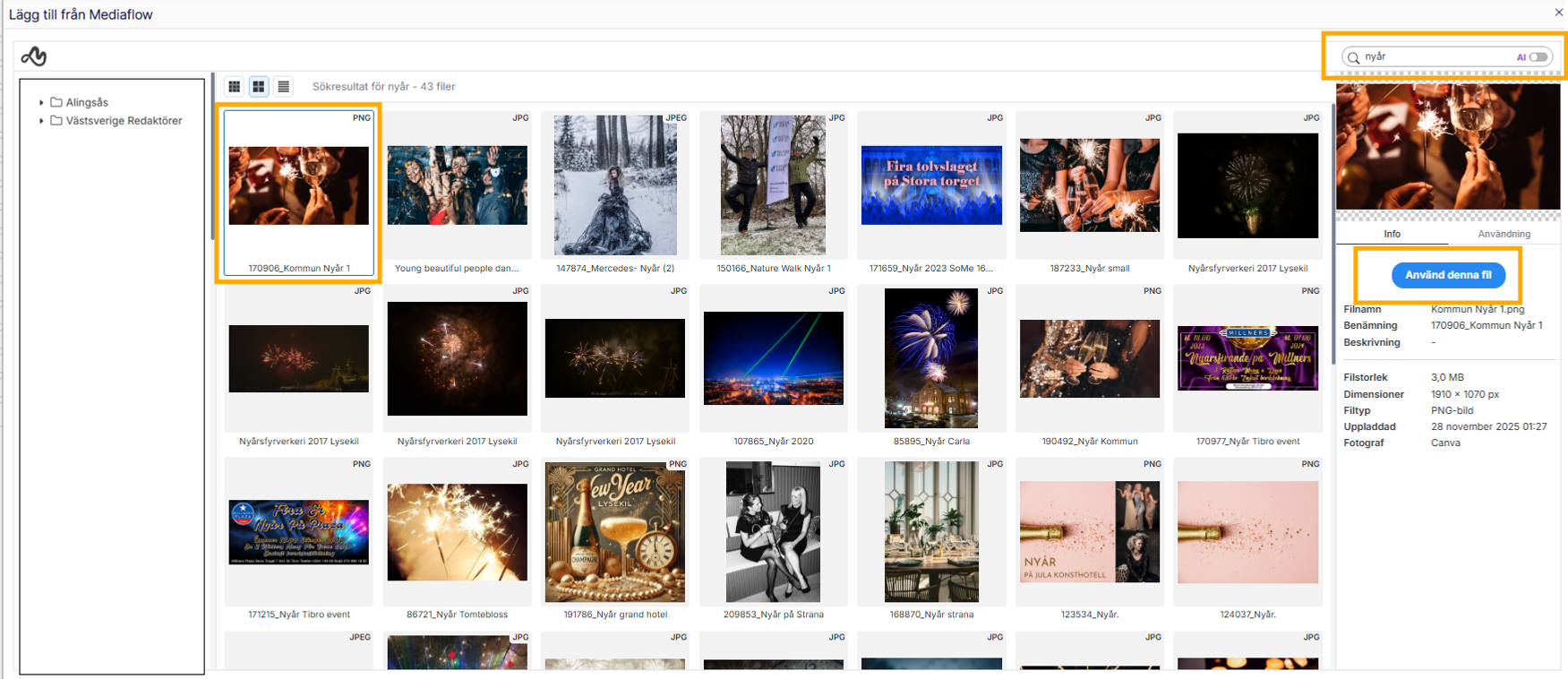
- Ett pop-up-fönster öppnas och du ser mappen för din kommun samt den mapp där Turistrådets bilder ligger, som får användas för marknadsföring av Västsverige.
- För att hitta en bild använder du sökrutan eller klickar dig vidare i de olika mapparna.
- Markera den bild du vill använda och klicka sedan på den blå knappen Använd denna fil.
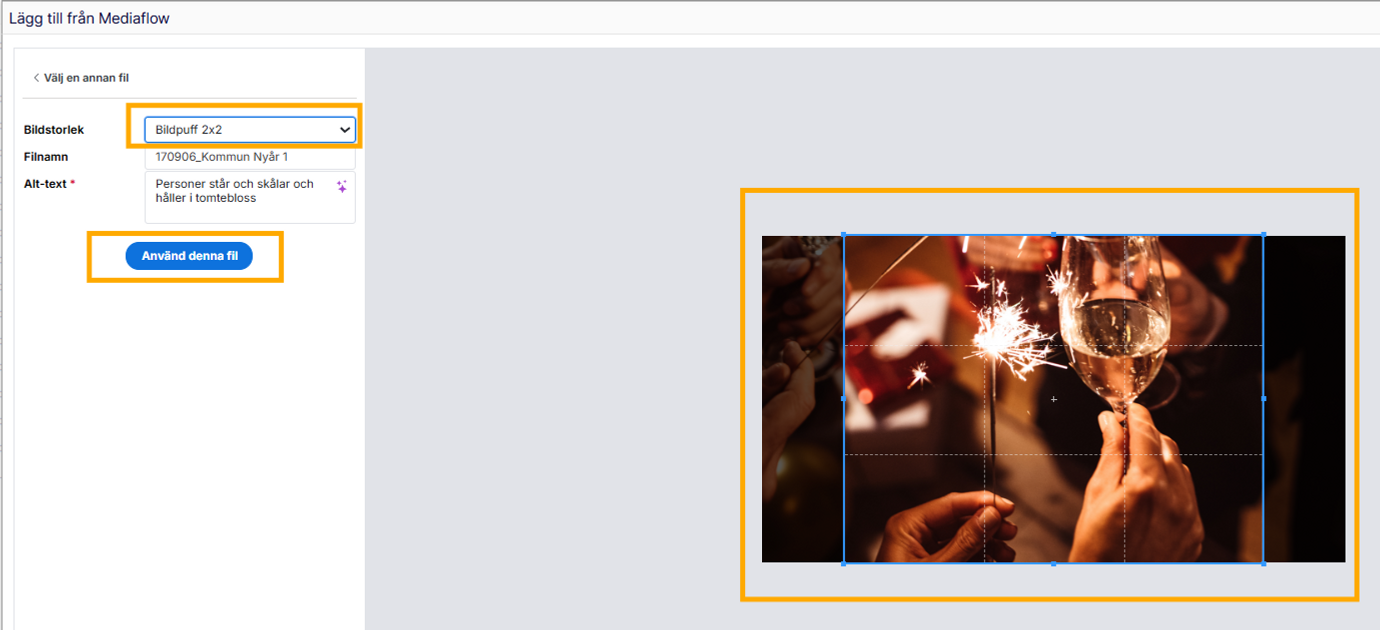
- I nästa steg väljer du det bildformat som passar det block du jobbar i. Klicka på rullistan vid Bildstorlek och välj format.
- Om alt-text saknas kan du enkelt generera en text genom att klicka på stjärnorna och sedan välja svenska. Tänk på att den här genereringen inte sparas i bilden utan är unik varje gång du infogar en bild. För att alt-texten ska sparas behöver den läggas in direkt på bilden i Mediaflow.
- Välj därefter Använd denna fil.
- Du kommer nu tillbaka till Optimizely och din valda bild ligger på plats. För att byta bild igen klickar du på bilden för att komma in i Mediaflow eller på Ta bort media för att ta bort bilden.
- När du är nöjd klickar du på Publicera sidan.